




DNS ayarlarını nasıl değiştireceğinizi arıyorsanız, işin özü şu: telefonunuzda ya da bilgisayarınızda birkaç dakikalık bir ayarla internet servis sağlayıcınızın varsayılan DNS sunucusu yerine Cloudflare, Google ya da Quad9 gibi bir alternatifi kullanabilirsiniz. Aşağıda Windows 11, Android, iPhone ve modem için adımları sırasıyla veriyoruz.
DNS nedir, değiştirmek neye yarar?
DNS, “pikselkarga.com” gibi bir adresi cihazların anlayacağı IP adresine çeviren sistemdir. Varsayılan olarak bu işi internet sağlayıcınızın sunucuları yapar. Alternatif bir DNS seçince site açılışında küçük bir hız farkı görebilir, sağlayıcının DNS sunucusu arıza verdiğinde internetin “gitmiş” gibi görünmesini aşabilir ya da Quad9 gibi kötü amaçlı alan adlarını filtreleyen bir servisle ek koruma alabilirsiniz.
Baştan söyleyelim: DNS değiştirmek VPN değildir. Trafiğinizi şifrelemez, konumunuzu gizlemez ve bant genişliğinizi artırmaz.
Popüler DNS adresleri
- Cloudflare: 1.1.1.1 ve 1.0.0.1
- Google Public DNS: 8.8.8.8 ve 8.8.4.4
- Quad9: 9.9.9.9 ve 149.112.112.112
Birincil adrese bir, ikincil adrese bir diğerini yazmak yeterli. Sunucu çiftini tek servisten almak en sorunsuz yöntem.
Windows 11’de DNS değiştirme
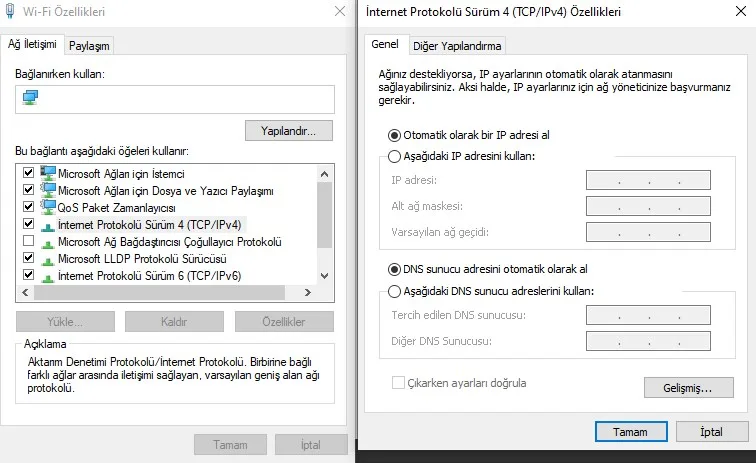
- Ayarlar > Ağ ve internet yolunu açın ve kullandığınız bağlantıyı (Wi-Fi veya Ethernet) seçin.
- Donanım özellikleri sayfasında “DNS sunucu ataması” satırının yanındaki Düzenle düğmesine basın.
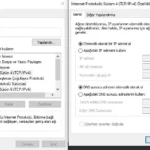
- Açılan listeden Manuel‘i seçin ve IPv4 anahtarını açın.
- Tercih edilen DNS kutusuna birincil, alternatif DNS kutusuna ikincil adresi yazıp Kaydet‘e basın.
Windows 10’da menü yolu biraz farklıdır ama mantık aynı. Hâlâ Windows 10 kullanıyorsanız Windows 10’dan Windows 11’e ücretsiz geçiş rehberimize göz atabilirsiniz.
Android’de DNS ayarı (Özel DNS)
Android 9 ve sonrasında sistem genelinde çalışan “Özel DNS” (Private DNS) seçeneği var. Menü adı üreticiye göre değişir; Samsung’da genellikle Ayarlar > Bağlantılar > Diğer bağlantı ayarları > Özel DNS yolundadır.
- Özel DNS ekranını açıp Özel DNS sağlayıcı ana makine adı seçeneğini seçin.
- Rakamlı adres yerine alan adı yazın: Google için
dns.google, Cloudflare içinone.one.one.one, Quad9 içindns.quad9.net. - Kaydedin. Bağlantı sorunu çıkarsa seçeneği “Otomatik”e geri alın.
Bu yöntem hem Wi-Fi’de hem mobil veride geçerli olur. Telefonunuzun pil davranışıyla ilgileniyorsanız iOS 27 pil tüketimi ayarları yazımıza da bakabilirsiniz.
iPhone’da DNS ayarı
iPhone’da DNS, bağlı olduğunuz Wi-Fi ağı için ayrı ayrı girilir.
- Ayarlar > Wi-Fi bölümünde bağlı olduğunuz ağın yanındaki (i) simgesine dokunun.
- Aşağı kaydırıp DNS’yi Yapılandır seçeneğini açın ve Manuel‘i seçin.
- Mevcut sunucuları silin, Sunucu Ekle ile yeni adresleri yazın ve Kaydet‘e basın.
Mobil veride ayrı bir DNS girişi bulunmadığı için bu ayar yalnızca o Wi-Fi ağında geçerli olur.
Modemden DNS değiştirme
Evdeki tüm cihazlar için tek seferde değiştirmek isterseniz modem arayüzünü kullanın. Tarayıcıya genellikle 192.168.1.1 ya da 192.168.0.1 yazarak girilir; adres modemin arkasındaki etikette yazar. Arayüzde “WAN”, “İnternet” ya da “DHCP/LAN” altında DNS alanlarını bulabilirsiniz. Menü adları modele göre değiştiği için bu adımı kendi modeminizin kılavuzuyla kontrol etmek en doğrusu. Yanlış ayar internetinizi keseceğinden önce eski değerleri bir yere not edin.
Değişikliği nasıl test edersiniz?
Windows’ta komut istemcisine ipconfig /all yazarak DNS sunucusu satırlarını kontrol edebilirsiniz. Telefonda bir siteyi açıp açılmadığına bakmak çoğu zaman yeterli. Sayfalar açılmıyorsa ayarı yeniden “Otomatik”e çevirmek sorunu çözer. Bazı kurumsal ağlar ve okul ya da iş Wi-Fi’ları özel DNS’i engelleyebilir; bu durumda ayar çalışmaz.
Bilgisayarınızı yavaşlatan başka bir etken arıyorsanız DDR5 RAM fiyatları ve ekran kartı alma rehberi yazılarımız da faydalı olabilir.
Sık sorulan sorular
DNS değiştirmek internetimi hızlandırır mı?
Bant genişliğinizi artırmaz. Sayfa yüklemesinin ilk adımı olan adres çözümlemesi bazen hızlanabilir, ama fark çoğu kullanıcıda milisaniyeler düzeyindedir.
DNS değiştirmek güvenli mi?
Güvenilir bir servis seçtiğiniz sürece evet. Yine de DNS sağlayıcısı hangi alan adlarını sorguladığınızı görebileceği için gizlilik politikasına bakmakta fayda var.
Eski ayara nasıl dönerim?
Windows’ta “Otomatik (DHCP)”, Android ve iPhone’da “Otomatik” seçeneğini işaretlemeniz yeterli.